Domain datenbankaufbau.de kaufen?
Wir ziehen mit dem Projekt
datenbankaufbau.de um.
Sind Sie am Kauf der Domain
datenbankaufbau.de interessiert?
domain@kv-gmbh.de · 0541-91531010
Domain datenbankaufbau.de kaufen?
Wie setze ich Tabellen nebeneinander in OpenOffice 4.1.1?
Um Tabellen nebeneinander in OpenOffice 4.1.1 anzuordnen, kannst du sie in einer Textverarbeitungsdatei erstellen und dann die Tabellen nebeneinander platzieren. Klicke dazu mit der rechten Maustaste auf eine der Tabellen und wähle "Tabelleneigenschaften". Unter dem Tab "Textfluss" kannst du die Option "Tabelle nebeneinander" auswählen. Wiederhole diesen Schritt für die andere Tabelle und passe bei Bedarf die Einstellungen an. **
Wie erstelle ich eine Datenbank mit OpenOffice?
Um eine Datenbank mit OpenOffice zu erstellen, kannst du die Datenbankanwendung Base verwenden. Öffne dazu OpenOffice und klicke auf "Datenbank erstellen". Wähle dann aus, ob du eine neue Datenbank erstellen möchtest oder eine vorhandene Datenbank öffnen möchtest. Du kannst dann Tabellen erstellen, Beziehungen zwischen den Tabellen definieren und Abfragen, Formulare und Berichte erstellen. Wenn du Hilfe benötigst, bietet OpenOffice auch Tutorials und Handbücher zur Datenbankerstellung an. **

Ähnliche Suchbegriffe für OpenOffice
Top-Angebote
Produkte zum Begriff OpenOffice:
-
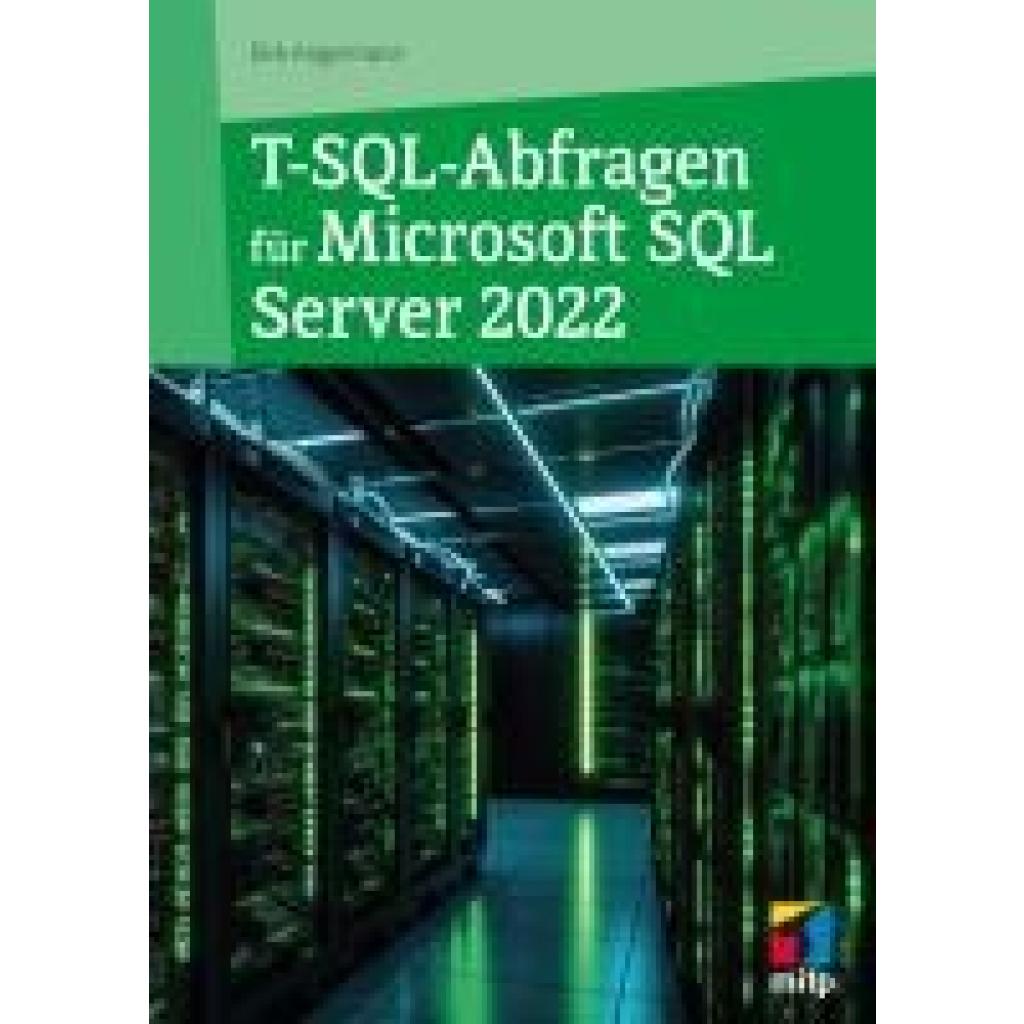
Angermann, Dirk: T-SQL-Abfragen für Microsoft SQL-Server 2022T-SQL-Abfragen für Microsoft SQL-Server 2022 , Fundierter Einstieg in SQL-Datenbankabfragen Von SELECT-Abfragen über das Verwenden von Tabellenwertausdrücken bis zum Ausführen gespeicherter Prozeduren Praktische Beispiele mit Aufgabenstellung, Kommentaren und Ergebnissen T-SQL-Abfragen Schritt für Schritt Der Datenbank-Experte Dirk Angermann zeigt Ihnen, wie Sie über das SQL Server Management Studio Ihre ersten T-SQL-Datenbankabfragen vornehmen. Als Grundlage dient eine einfach strukturierte Datenbank, damit Sie immer den Überblick behalten. Praktische Anleitung Anhand vieler praktischer Beispiele führt Sie der Autor in die Verwendung der verschiedenen Sprachelemente wie Funktionen, Variablen, Operatoren und Ausdrücke ein. Sie lernen unter anderem, wie Sie SELECT-Abfragen vornehmen, Daten filtern und sortieren, mit den verschiedenen SQL-Server-Datentypen arbeiten sowie Unterabfragen schreiben. So erfahren Sie, wie effizienter und präziser T-SQL-Code geschrieben wird, um die abzurufende Datenmenge ordnungsgemäß zu beschreiben. Bessere Abfrageleistung und Umgang mit Fehlermeldungen Sie erhalten aber nicht nur praktische Hilfe für Ihre Datenauswertungen, sondern lernen zudem, die Abfrageleistung zu verbessern und mit Fehlerinformationen umzugehen. Aus dem Inhalt: Schreiben von SELECT-Abfragen und Unterabfragen Arbeiten mit SQL-Server-Datentypen Gruppieren und Aggregieren von Daten Verwenden von integrierten Funktionen Pivotieren und Groupingsets Verwenden von Fensterrangfolge- und Aggregatfunktionen Ausführen von gespeicherten Prozeduren Programmieren mit T-SQL Implementieren von Transaktionen Fehlerbehandlung und Verbesserung der Abfrage , Sport-Gewindefahrwerk > Sportfederung , Erscheinungsjahr: 20240327, Titel der Reihe: mitp Professional##, Autoren: Angermann, Dirk, Seitenzahl/Blattzahl: 277, Keyword: Sql; buch; business intelligence; data warehouse; datenbank; datenbankentwicklung; datenbankmanagement; microsoft sql; microsoft sql server; mitp; ms sql server; mssql; sql server; t sql; transact sql; tsql, Fachschema: Datenbank / Relational~Data Warehouse~Informationsmanagement / Data Warehouse~Database~Datenbank, Fachkategorie: Data Warehousing~Datenbanksoftware~Computernetzwerke und maschinelle Kommunikation, Warengruppe: HC/Datenkommunikation/Netze/Mailboxen, UNSPSC: 49019900, Warenverzeichnis für die Außenhandelsstatistik: 49019900, Länge: 236, Breite: 168, Höhe: 16, Gewicht: 482, Produktform: Klappenbroschur, Genre: Mathematik/Naturwissenschaften/Technik/Medizin,34,99 €*Versand: 0,00 €Sichere Weiterleitung zum Anbieter



-
Was ist die Fehlermeldung in der OpenOffice-Datenbank?
Es gibt verschiedene mögliche Fehlermeldungen in der OpenOffice-Datenbank, je nachdem, welches Problem aufgetreten ist. Ohne weitere Informationen ist es schwierig, eine spezifische Fehlermeldung zu nennen. Einige häufige Fehlermeldungen können jedoch auf fehlende oder ungültige Datenbankverbindungen, fehlende Tabellen oder fehlerhafte SQL-Abfragen hinweisen. **
-
Wie entferne ich die Überschrift "Tabelle 1" in OpenOffice Tabellen beim Ausdruck?
Um die Überschrift "Tabelle 1" in OpenOffice Tabellen beim Ausdruck zu entfernen, gehe wie folgt vor: Klicke mit der rechten Maustaste auf die Tabelle und wähle "Tabelleneigenschaften" aus. Gehe zum Reiter "Textfluss" und deaktiviere das Kontrollkästchen "Überschrift wiederholen". Klicke dann auf "OK" und drucke die Tabelle erneut aus. Die Überschrift sollte nun nicht mehr gedruckt werden. **
-
Wie kann ich eine OpenOffice Base-Datenbank in eine Access-Datei konvertieren?
Um eine OpenOffice Base-Datenbank in eine Access-Datei zu konvertieren, gibt es verschiedene Möglichkeiten. Eine Möglichkeit besteht darin, die Datenbank in OpenOffice Base zu exportieren und dann in Access zu importieren. Eine andere Möglichkeit besteht darin, ein Konvertierungstool von Drittanbietern zu verwenden, das den Konvertierungsprozess automatisiert. Es ist wichtig zu beachten, dass bei der Konvertierung möglicherweise einige Daten oder Funktionen verloren gehen können, da OpenOffice Base und Access unterschiedliche Funktionen und Datenbankformate haben. **
-
Wie kann ich eine OpenOffice-Präsentation auf einem PC ohne OpenOffice öffnen?
Um eine OpenOffice-Präsentation auf einem PC ohne OpenOffice zu öffnen, gibt es verschiedene Möglichkeiten. Eine Möglichkeit ist, die Präsentation in ein anderes Dateiformat wie z.B. PDF oder PowerPoint zu konvertieren und dann mit einem entsprechenden Programm zu öffnen. Eine andere Möglichkeit ist, ein kostenloses Office-Programm wie LibreOffice oder Google Slides zu installieren, die OpenOffice-Dateien unterstützen. **


Wie beeinflusst die Normalisierung von Beziehungen in einer Datenbank die Leistung und Effizienz von Abfragen?
Die Normalisierung von Beziehungen in einer Datenbank kann die Leistung und Effizienz von Abfragen verbessern, da sie Redundanzen in den Daten reduziert. Durch die Normalisierung werden die Daten in mehrere Tabellen aufgeteilt, was die Speicherplatznutzung optimiert und die Datenintegrität erhöht. Dies ermöglicht es Abfragen, schneller ausgeführt zu werden, da weniger Daten durchsucht werden müssen. Außerdem erleichtert die Normalisierung die Wartung und Aktualisierung der Datenbank, da Änderungen nur an einer Stelle vorgenommen werden müssen. **
Kann OpenOffice DOCX speichern?
Ja, OpenOffice kann DOCX-Dateien speichern. DOCX ist das Standardformat für Microsoft Word-Dokumente, und OpenOffice unterstützt das Öffnen, Bearbeiten und Speichern von DOCX-Dateien. Wenn du ein Dokument in OpenOffice erstellst und es im DOCX-Format speichern möchtest, kannst du dies über die Option "Speichern unter" auswählen und das gewünschte Format auswählen. Auf diese Weise kannst du problemlos mit anderen Benutzern zusammenarbeiten, die Microsoft Word verwenden, da sie deine DOCX-Dateien problemlos öffnen und bearbeiten können. **
Top-Angebote
Produkte zum Begriff OpenOffice:
-
Beginning OpenOffice Calc, Fachbücher von Jacek Artymiak"Beginning OpenOffice Calc" ist ein umfassendes Fachbuch, das sich an alle richtet, die die leistungsstarke Open-Source-Tabellenkalkulationsanwendung OpenOffice Calc erlernen möchten. Verfasst von Jacek Artymiak, einem anerkannten Experten auf diesem Gebiet, führt das Buch die Leser schrittweise durch die Benutzeroberfläche und die Handhabung von Calc-Dateien. Es behandelt sowohl kleine als auch grosse Datenquellen und vermittelt grundlegende sowie fortgeschrittene Fähigkeiten in der Datenvisualisierung, der Erstellung komplexer Formeln und der Durchführung statistischer Analysen. Dieses Buch ist besonders geeignet für Personen, die keine Vorkenntnisse in anderen Tabellenkalkulationsanwendungen haben und sich mit statistischen Formeln vertraut machen möchten. Es bietet eine solide Grundlage, um Vertrauen in die Nutzung von OpenOffice Calc zu gewinnen und die vielfältigen Möglichkeiten dieser Software zu entdecken.53,49 €*Versand: 0,00 €Sichere Weiterleitung zum Anbieter
-
Grundkurs OpenOffice: Writer. Medienkompetenz entwickeln, Schulbücher von Heinz StraufFür (fast) alle Berufsanfänger eine Grundvoraussetzung: Der sichere Umgang mit dem PC und den OpenOffice-Programmen wie Impress, Writer und Calc. Schritt für Schritt werden Ihren Schülern die grundlegenden Funktionen und Möglichkeiten des OpenOffice-Programms Writer vermittelt. Anhand übersichtlich gestalteter Arbeitsblätter, mit anschaulichen und praxisnahen Aufgaben, lernen Ihre Schüler alle wichtigen Bereiche des Textverarbeitungsprogramms Writer kennen, sodass sie das Erlernte später auch gleich im Unterricht einsetzen können. So finden sich Ihre Schüler schnell und sicher in Writer zurecht!.26,99 €*Versand: 0,00 €Sichere Weiterleitung zum Anbieter
-
Angermann, Dirk: T-SQL-Abfragen für Microsoft SQL-Server 2022T-SQL-Abfragen für Microsoft SQL-Server 2022 , Fundierter Einstieg in SQL-Datenbankabfragen Von SELECT-Abfragen über das Verwenden von Tabellenwertausdrücken bis zum Ausführen gespeicherter Prozeduren Praktische Beispiele mit Aufgabenstellung, Kommentaren und Ergebnissen T-SQL-Abfragen Schritt für Schritt Der Datenbank-Experte Dirk Angermann zeigt Ihnen, wie Sie über das SQL Server Management Studio Ihre ersten T-SQL-Datenbankabfragen vornehmen. Als Grundlage dient eine einfach strukturierte Datenbank, damit Sie immer den Überblick behalten. Praktische Anleitung Anhand vieler praktischer Beispiele führt Sie der Autor in die Verwendung der verschiedenen Sprachelemente wie Funktionen, Variablen, Operatoren und Ausdrücke ein. Sie lernen unter anderem, wie Sie SELECT-Abfragen vornehmen, Daten filtern und sortieren, mit den verschiedenen SQL-Server-Datentypen arbeiten sowie Unterabfragen schreiben. So erfahren Sie, wie effizienter und präziser T-SQL-Code geschrieben wird, um die abzurufende Datenmenge ordnungsgemäß zu beschreiben. Bessere Abfrageleistung und Umgang mit Fehlermeldungen Sie erhalten aber nicht nur praktische Hilfe für Ihre Datenauswertungen, sondern lernen zudem, die Abfrageleistung zu verbessern und mit Fehlerinformationen umzugehen. Aus dem Inhalt: Schreiben von SELECT-Abfragen und Unterabfragen Arbeiten mit SQL-Server-Datentypen Gruppieren und Aggregieren von Daten Verwenden von integrierten Funktionen Pivotieren und Groupingsets Verwenden von Fensterrangfolge- und Aggregatfunktionen Ausführen von gespeicherten Prozeduren Programmieren mit T-SQL Implementieren von Transaktionen Fehlerbehandlung und Verbesserung der Abfrage , Sport-Gewindefahrwerk > Sportfederung , Erscheinungsjahr: 20240327, Titel der Reihe: mitp Professional##, Autoren: Angermann, Dirk, Seitenzahl/Blattzahl: 277, Keyword: Sql; buch; business intelligence; data warehouse; datenbank; datenbankentwicklung; datenbankmanagement; microsoft sql; microsoft sql server; mitp; ms sql server; mssql; sql server; t sql; transact sql; tsql, Fachschema: Datenbank / Relational~Data Warehouse~Informationsmanagement / Data Warehouse~Database~Datenbank, Fachkategorie: Data Warehousing~Datenbanksoftware~Computernetzwerke und maschinelle Kommunikation, Warengruppe: HC/Datenkommunikation/Netze/Mailboxen, UNSPSC: 49019900, Warenverzeichnis für die Außenhandelsstatistik: 49019900, Länge: 236, Breite: 168, Höhe: 16, Gewicht: 482, Produktform: Klappenbroschur, Genre: Mathematik/Naturwissenschaften/Technik/Medizin,34,99 €*Versand: 0,00 €Sichere Weiterleitung zum Anbieter
-
Wie setze ich Tabellen nebeneinander in OpenOffice 4.1.1?
Um Tabellen nebeneinander in OpenOffice 4.1.1 anzuordnen, kannst du sie in einer Textverarbeitungsdatei erstellen und dann die Tabellen nebeneinander platzieren. Klicke dazu mit der rechten Maustaste auf eine der Tabellen und wähle "Tabelleneigenschaften". Unter dem Tab "Textfluss" kannst du die Option "Tabelle nebeneinander" auswählen. Wiederhole diesen Schritt für die andere Tabelle und passe bei Bedarf die Einstellungen an. **
-
Wie erstelle ich eine Datenbank mit OpenOffice?
Um eine Datenbank mit OpenOffice zu erstellen, kannst du die Datenbankanwendung Base verwenden. Öffne dazu OpenOffice und klicke auf "Datenbank erstellen". Wähle dann aus, ob du eine neue Datenbank erstellen möchtest oder eine vorhandene Datenbank öffnen möchtest. Du kannst dann Tabellen erstellen, Beziehungen zwischen den Tabellen definieren und Abfragen, Formulare und Berichte erstellen. Wenn du Hilfe benötigst, bietet OpenOffice auch Tutorials und Handbücher zur Datenbankerstellung an. **
-
Was ist die Fehlermeldung in der OpenOffice-Datenbank?
Es gibt verschiedene mögliche Fehlermeldungen in der OpenOffice-Datenbank, je nachdem, welches Problem aufgetreten ist. Ohne weitere Informationen ist es schwierig, eine spezifische Fehlermeldung zu nennen. Einige häufige Fehlermeldungen können jedoch auf fehlende oder ungültige Datenbankverbindungen, fehlende Tabellen oder fehlerhafte SQL-Abfragen hinweisen. **
-
Wie entferne ich die Überschrift "Tabelle 1" in OpenOffice Tabellen beim Ausdruck?
Um die Überschrift "Tabelle 1" in OpenOffice Tabellen beim Ausdruck zu entfernen, gehe wie folgt vor: Klicke mit der rechten Maustaste auf die Tabelle und wähle "Tabelleneigenschaften" aus. Gehe zum Reiter "Textfluss" und deaktiviere das Kontrollkästchen "Überschrift wiederholen". Klicke dann auf "OK" und drucke die Tabelle erneut aus. Die Überschrift sollte nun nicht mehr gedruckt werden. **
Ähnliche Suchbegriffe für OpenOffice
-
Sponring, B: Entwicklung des Jexo Frameworks für OpenOffice., Taschenbuch von Benjamin Sponring, VDM, 978-3-639-32749-6Sponring, B: Entwicklung Des Jexo Frameworks Für Openoffice., Taschenbuch Von Benjamin Sponring, Vdm, 978-3-639-32749-6, Seitenanzahl: 10049,00 €*Versand: 0,00 €Sichere Weiterleitung zum Anbieter
-
Wie kann ich eine OpenOffice Base-Datenbank in eine Access-Datei konvertieren?
Um eine OpenOffice Base-Datenbank in eine Access-Datei zu konvertieren, gibt es verschiedene Möglichkeiten. Eine Möglichkeit besteht darin, die Datenbank in OpenOffice Base zu exportieren und dann in Access zu importieren. Eine andere Möglichkeit besteht darin, ein Konvertierungstool von Drittanbietern zu verwenden, das den Konvertierungsprozess automatisiert. Es ist wichtig zu beachten, dass bei der Konvertierung möglicherweise einige Daten oder Funktionen verloren gehen können, da OpenOffice Base und Access unterschiedliche Funktionen und Datenbankformate haben. **
-
Wie kann ich eine OpenOffice-Präsentation auf einem PC ohne OpenOffice öffnen?
Um eine OpenOffice-Präsentation auf einem PC ohne OpenOffice zu öffnen, gibt es verschiedene Möglichkeiten. Eine Möglichkeit ist, die Präsentation in ein anderes Dateiformat wie z.B. PDF oder PowerPoint zu konvertieren und dann mit einem entsprechenden Programm zu öffnen. Eine andere Möglichkeit ist, ein kostenloses Office-Programm wie LibreOffice oder Google Slides zu installieren, die OpenOffice-Dateien unterstützen. **
-
Wie beeinflusst die Normalisierung von Beziehungen in einer Datenbank die Leistung und Effizienz von Abfragen?
Die Normalisierung von Beziehungen in einer Datenbank kann die Leistung und Effizienz von Abfragen verbessern, da sie Redundanzen in den Daten reduziert. Durch die Normalisierung werden die Daten in mehrere Tabellen aufgeteilt, was die Speicherplatznutzung optimiert und die Datenintegrität erhöht. Dies ermöglicht es Abfragen, schneller ausgeführt zu werden, da weniger Daten durchsucht werden müssen. Außerdem erleichtert die Normalisierung die Wartung und Aktualisierung der Datenbank, da Änderungen nur an einer Stelle vorgenommen werden müssen. **
-
Kann OpenOffice DOCX speichern?
Ja, OpenOffice kann DOCX-Dateien speichern. DOCX ist das Standardformat für Microsoft Word-Dokumente, und OpenOffice unterstützt das Öffnen, Bearbeiten und Speichern von DOCX-Dateien. Wenn du ein Dokument in OpenOffice erstellst und es im DOCX-Format speichern möchtest, kannst du dies über die Option "Speichern unter" auswählen und das gewünschte Format auswählen. Auf diese Weise kannst du problemlos mit anderen Benutzern zusammenarbeiten, die Microsoft Word verwenden, da sie deine DOCX-Dateien problemlos öffnen und bearbeiten können. **
* Alle Preise verstehen sich inklusive der gesetzlichen Mehrwertsteuer und ggf. zuzüglich Versandkosten. Die Angebotsinformationen basieren auf den Angaben des jeweiligen Shops und werden über automatisierte Prozesse aktualisiert. Eine Aktualisierung in Echtzeit findet nicht statt, so dass es im Einzelfall zu Abweichungen kommen kann. ** Hinweis: Teile dieses Inhalts wurden von KI erstellt.